三個步驟,講完就是一篇乾淨的文字稿
不用學指令、不用切換視窗、不用先開某個 App。游標在哪裡,字就打在哪裡。
按一下 右 Alt
在任何程式、任何游標位置按一下右邊的 Alt 鍵(可自訂成別的鍵),系統匣圖示變紅,開始錄音。
正常說話
不用刻意放慢、也不用字正腔圓。「嗯」「啊」「那個」「就是」這些語氣詞,交給系統處理就好。
再按一下,完成
再按一次,幾秒後乾淨、有標點的文字會自動打在你剛剛的游標位置 —— 就像你自己打的一樣。
專門為「隨手講、直接用」設計
不是把語音辨識結果原封不動貼給你,而是把它整理成可以直接送出的文字。
去除語氣贅字
「嗯」「啊」「那個」「就是說」這類沒有意義的口語詞,自動幫你濾掉,不用事後一個一個刪。
自動標點符號
逗號、句號、問號該放哪裡由系統自動判斷,不用自己念「逗點」「句號」;也可以切換成「語音口述標點」模式 —— 講出「逗號」「句號」才會加標點,沒念到的地方就不加。
任何程式都能用
不綁定特定 App。LINE、Word、Excel、瀏覽器、程式編輯器,文字直接打在目前游標所在位置。
中英夾雜 · 台語也行
中文英文混著講沒問題,也支援台語(閩南語)辨識,用漢字寫法轉錄出來。
個人詞典
公司名、人名、專有名詞老是被聽錯?加進個人詞典,之後就會照你的寫法輸出。Windows 版還能開啟「先預覽再打字」:你在預覽視窗把錯字改對,系統就自動把這個詞學進詞典,並同步到你的其他裝置,不用再手動維護。
狀態一眼看懂
灰色閒置、紅色錄音中、黃色辨識中。可設定開機自動啟動,常駐背景隨時待命。
這些人每天都在用講的完成文書
十六個真實職場情境。共同點是:文字量大、時間零碎、而且內容其實早就在腦子裡整理好了 —— 差的只是把它打出來的那段時間。
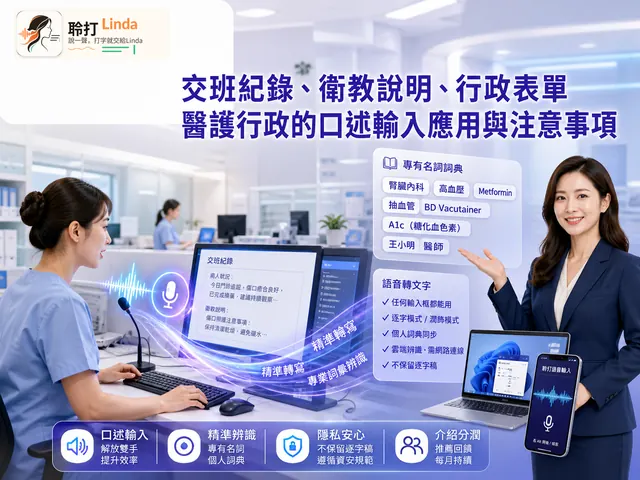




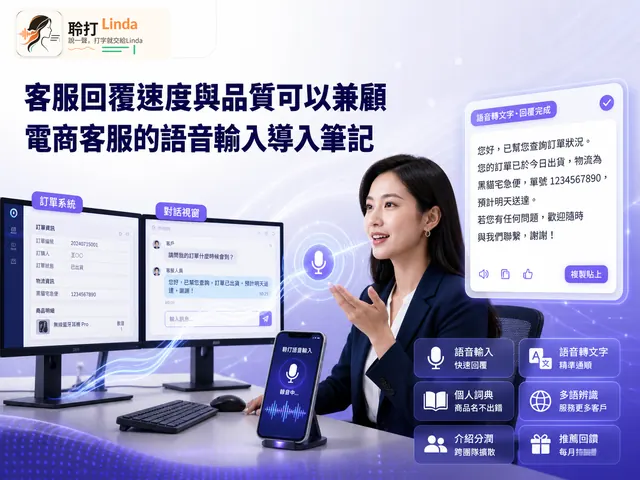
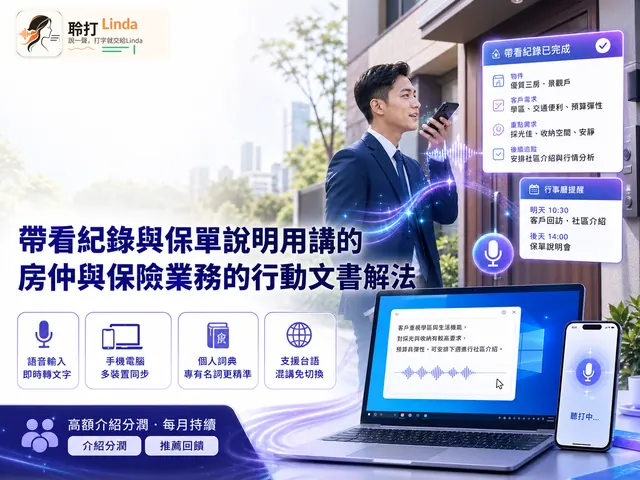
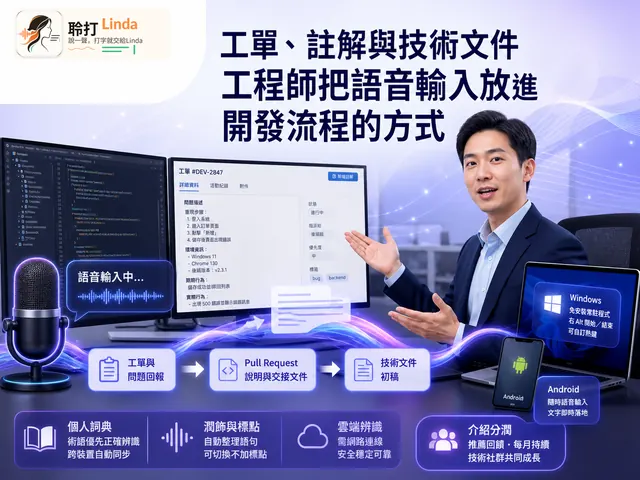





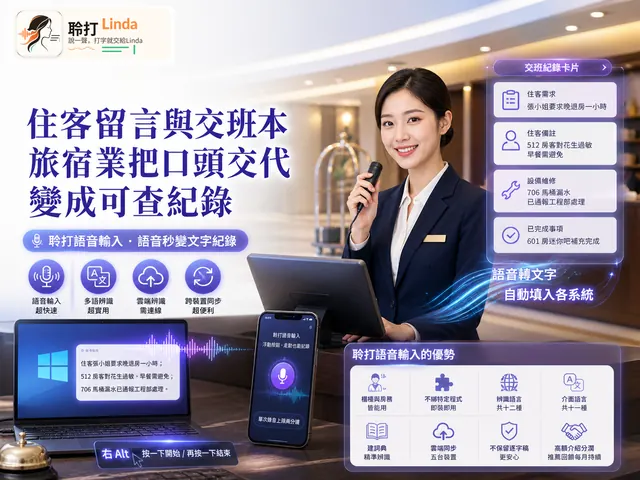


以上情境整理自「聆打 Linda」每日產業專題。任何有輸入框的程式都適用,不需要更換你現有的系統。
介面支援 11 種語言,點一下立刻切換
網站、會員中心、系統通知信都會跟著你選的語言走;登入後這個設定會跨裝置同步。
介面語言與辨識語言是兩件事:上面這 11 種是網站的介面語言(Android App 介面目前只有繁體中文);語音辨識支援國語、English、台語(閩南語)、廣東話、日本語、한국어、Español、Français、Deutsch、Tiếng Việt、ภาษาไทย、Bahasa Indonesia 共 12 種,可在 App 設定裡複選,也支援中英夾雜。
為什麼需要一個帳號?
以前是純下載,現在多了帳號 —— 不是為了收你的資料,是為了讓這幾件事變得可能。
換裝置不用重來
個人詞典、常用設定、標點模式都跟著帳號走。換電腦、加一支手機,登入就是原來的樣子。
用量與帳務看得見
每天用了幾次、錢包還有多少、下次扣款是哪一天,全部在會員中心攤開來看,不會有莫名其妙的扣款。
推薦朋友有分潤
有帳號才有推薦碼。朋友用你的連結註冊並成為付費會員後,他每個月的月費你都能分到一份,最多分 6 個月。
兩個平台,同一個帳號
電腦上按快捷鍵、手機上點浮動按鈕,用的是同一組帳號與同一份個人詞典。
Windows 版
免安裝步驟,下載後直接執行即可常駐系統匣;第一次啟動要先登入綁定帳號才能開始語音輸入。支援自訂快捷鍵與開機自動啟動,有新版會自動下載,下次啟動就套用。
Android 版
螢幕上的浮動按鈕,點一下就開始說話,辨識結果自動填入目前的輸入框;要先登入綁定帳號才能用。另有「裝置端辨識」可開:語音不上傳、飛航模式也能用、最長連續錄 10 分鐘 —— 需要 Android 12 以上並已安裝離線語音包,而且離線不支援台語。
一種價格,買越久越便宜
沒有分等級、沒有功能鎖。差別只在你一次加值幾個月。
最划算的方案平均每月只要 NT$266.66。所有方案都是加值到錢包,不是綁約 —— 不想用了就讓它自然扣完,不會自動續扣新的一筆。
推薦朋友,每個月都有分潤
不是一次性的介紹費。被你推薦的人每個月扣一次月費,你就分一次 —— 每位被推薦人最多算 6 個月。
循環分潤
被推薦人每一次成功扣月費,就產生一筆分潤給你,不是只有第一筆。但同一位被推薦人有期限:自他第一次付費起算,最多計算 6 個月。想讓分潤繼續長大,就繼續推薦新的使用者。
鎖定期
分潤產生後先進「鎖定中」,30 天後自動解鎖成可提領金額 —— 這段時間是留給退款與爭議處理的。
出金門檻
可提領金額累積滿 NT$2,000 就能自己按「請款」,銀行轉帳手續費 NT$15 由受款人負擔。
常見問題
試用期要先付錢或綁信用卡嗎?
試用結束後會自動扣款嗎?
一個帳號可以在幾台裝置上用?
我的語音會被留下來嗎?
收費是多少?
Windows 顯示「未知發行者」怎麼辦?

別再一個字一個字打了
講話就好,Linda 幫你打字、補標點、順稿。任何程式、任何輸入框都能用。
- 國語、台語、英文都聽得懂,中英混講也行
- 自動補標點,還能把講錯又改口的那段順成通順的句子
- 電腦和手機共用同一個帳號,常用詞典自動同步